共计 832 个字符,预计需要花费 3 分钟才能阅读完成。
现在很多人都在关注本地 AI 大模型,比如 DeepSeek、Qwen、Llama、GLM 等模型。
相比直接使用网页上的 AI 工具,本地运行 AI 模型有几个明显优势:
| 优势 | 说明 |
|---|---|
| 数据更可控 | 部分内容可以在自己电脑上处理 |
| 不依赖网页账号 | 本地即可运行模型 |
| 适合学习和折腾 | 可以了解模型、参数、推理过程 |
| 可接入本地工具 | 后续可以配合知识库、Open WebUI、开发工具使用 |
Windows 安装 Ollama 的两种方式:
目前 Windows 安装 Ollama 常见有两种方式:
| 方式 | 适合人群 |
|---|---|
| 官网下载安装包 | 新手用户,推荐 |
| PowerShell 一键安装命令 | 熟悉命令行的用户 |
方式一:通过官网安装包安装
这是最适合新手的方式。
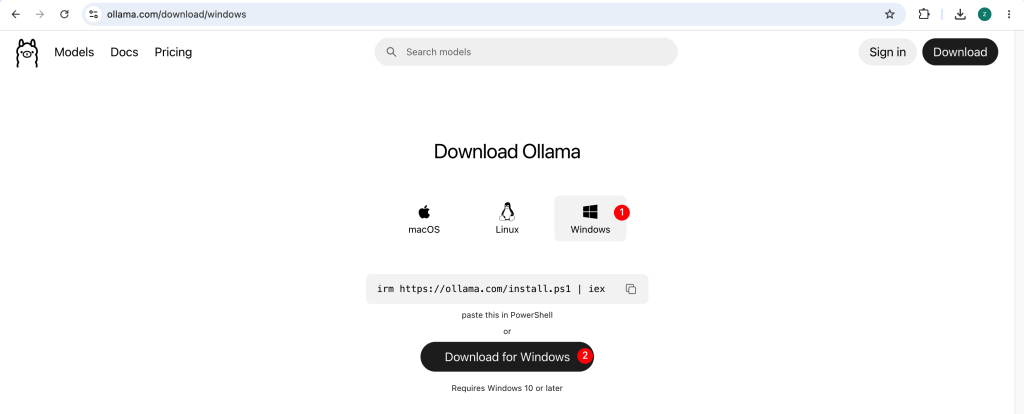
第一步:打开 Ollama 官方下载页面
进入 Ollama 官网的 Windows 下载页面,下载 Windows 安装包。
下载页面会显示类似:
Download for WindowsOllama 官方说明 Windows 版本需要 Windows 10 或更新系统。
https://ollama.com/download/windows
第二步:运行安装程序
下载完成后,双击安装包。
正常情况下,安装过程比较简单,按提示完成即可。
安装完成后,Ollama 通常会在后台运行,并提供命令行工具。
第三步:打开命令行
你可以用以下任意一种方式打开命令行:
| 方式 | 操作 |
|---|---|
| CMD | 开始菜单搜索“cmd” |
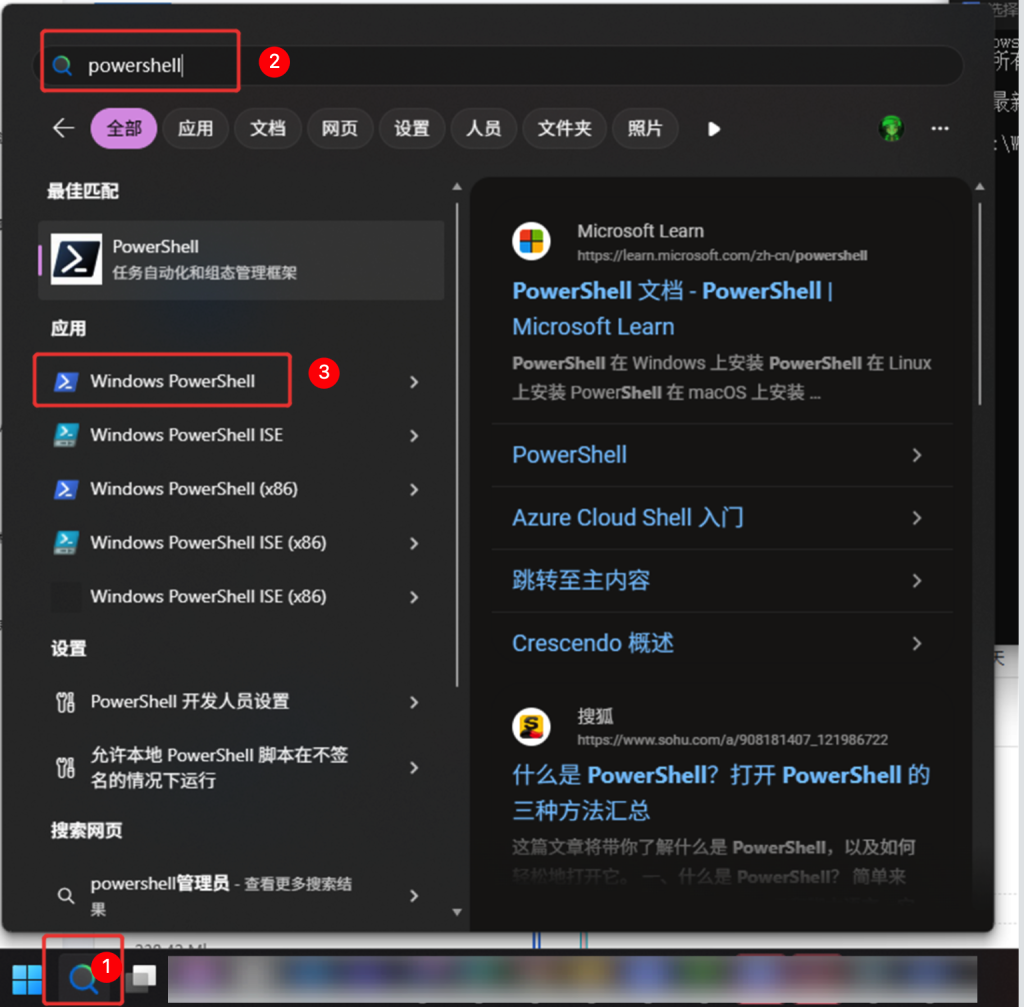
| PowerShell | 开始菜单搜索“PowerShell” |
| Windows Terminal | Windows 11 推荐使用 |
打开后输入:
ollama如果能看到 Ollama 的帮助信息,说明安装成功。
五、方式二:PowerShell 一键安装
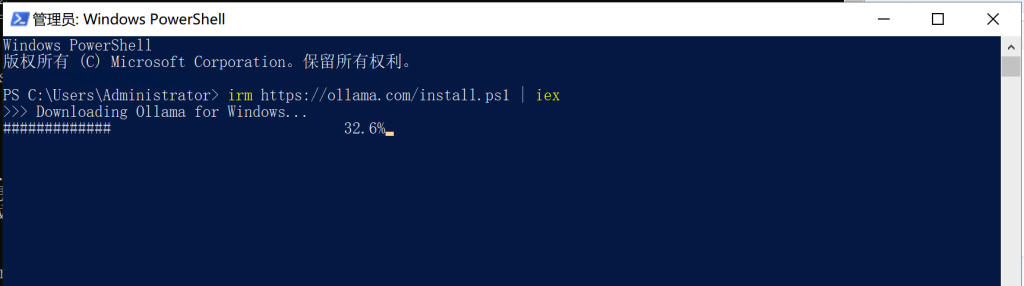
如果你熟悉 PowerShell,也可以使用官方提供的安装命令:
irm https://ollama.com/install.ps1 | iex这个命令会从 Ollama 官方地址拉取安装脚本并执行。Ollama 官方 Windows 下载页和 GitHub 仓库都列出了这个安装方式。
对于完全新手,我更建议先用官网安装包方式,因为界面化安装更直观。
正文完