共计 4523 个字符,预计需要花费 12 分钟才能阅读完成。
先说说为什么折腾这个
用 NAS 的朋友多少都折腾过效率工具:待办清单用某云 App,日程塞在手机日历,执行计划记在笔记软件里,等别人回邮件这种「悬而未决」的事……靠脑子或者随手一条备忘。时间一长就发现,事情散落在四五个地方,每打开一个 App 都是重新熟悉一遍上下文,特别割裂。
我自己也是这个状态,所以干脆按自己的需求写了一个自用的个人事项管理平台,取名「脉络」。用了小半年,觉得确实解决了我自己的问题,就整理了个社区版分享出来——纯粹是个人需求驱动做的东西,分享给同样有这个困扰的 NAS 玩家,也想听听大家都是怎么做事项管理的。
脉络是什么:把「一件事的完整生命周期」装进一个页面
脉络的思路很简单:一件事从「想做」到「做完」,中间无非经历四步——记下来 → 拆解怎么干 → 排进时间 → 等待外部反馈。所以它就围着这四步建模块,没有多余的:
| 模块 | 解决什么问题 |
|---|---|
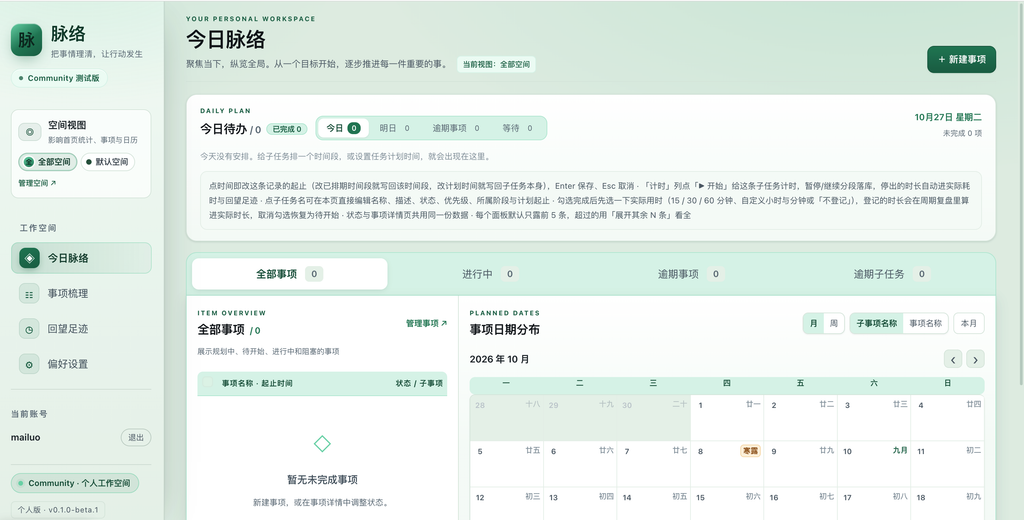
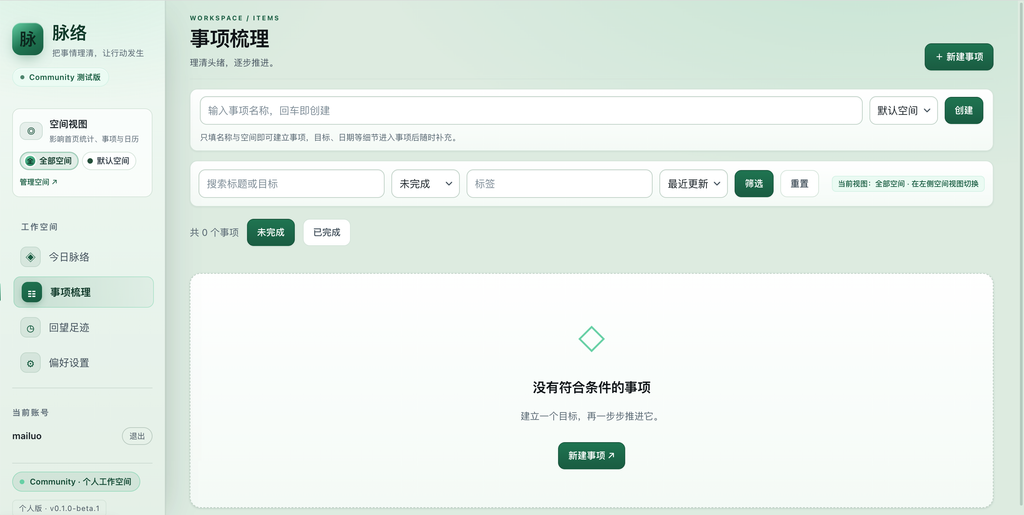
| 事项 | 记录要做的事,六种状态、优先级、标签、计划日期,支持快速新建(回车即建、连续录入) |
| 执行路径 | 把事项拆成阶段和子任务,进度实时聚合,干到哪一步一目了然 |
| 时间安排 | 一个子任务可以挂多个执行时间段,时间归时间、任务归任务,不互相污染 |
| 首页日历 | 事项按日期分布,月/周双视图,自带农历和 24 节气,点格子直接建子任务 |
| 今日待办 | 今天/明天/等待三个标签页,勾选完成、就地改时间、就地编辑,不用跳页 |
| 等待面板 | 记录「在等谁、等什么、等了多久、何时再跟进」,跟进到期自动提醒 |
| 任务空间 | 事项按空间归属(比如「家庭」「工作」「副业」),侧栏一键切换视角 |
| 账号体系 | 多账号数据完全隔离,家里人各用各的,互不干扰 |
我最看重的是这种一站式的连贯感:新建一个事项,顺手拆好子任务,拖到日历上排期,等对方回复的部分丢进「等待」面板——全程不用切换任何其他软件。等了三天没回音?面板上「等待时长」直接告诉你该去催了。这套闭环跑起来之后,我基本卸载了之前的 todo App。
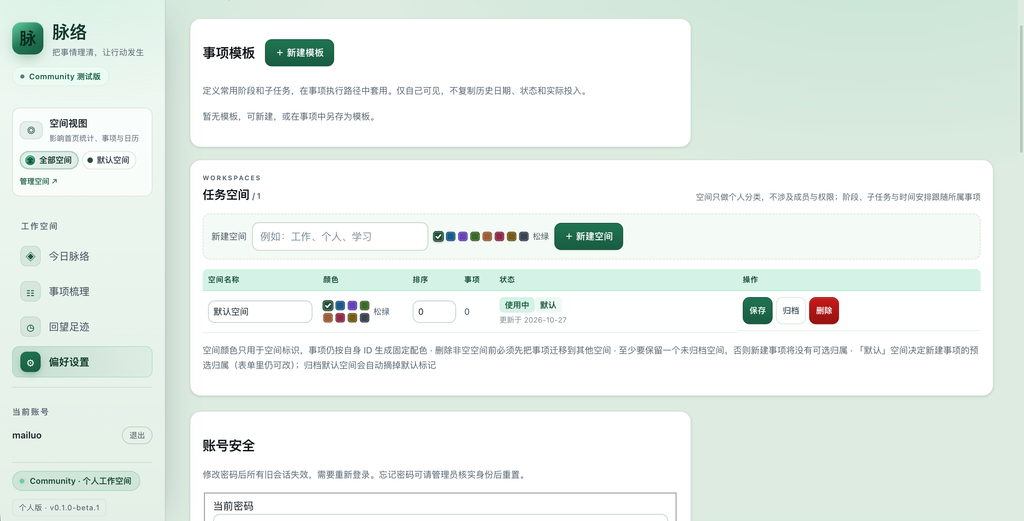
和数据安全相关的设计也说两句:数据全部存在 NAS 本地的数据库卷里,不依赖任何云服务;遥测统计默认勾选但创建账号时可以取消,不自动升级、不上传登录 IP 和账号信息;没有通用默认密码,第一次登录必须用你自己的初始化码设置账号。
部署前准备
动手前先确认三件事:
- 机型:当前社区版只提供 x86_64 镜像。Z4 / Z4Pro / Z2Pro(N5105 实测可用)这类 Intel 机型没问题;ARM 机型(如 Q2C、Q5 系列)暂不支持,装了也跑不起来,别浪费时间。
- 资源:镜像总计约 505MB,四个容器跑起来内存占用 1GB 出头,2GB 以上内存的机器比较从容。
- 端口:默认访问端口 8080,先确认没被占用;被占了也不用慌,下面部署时改一行映射就行。
极空间部署:三步搞定
第一步:新建 Compose 项目
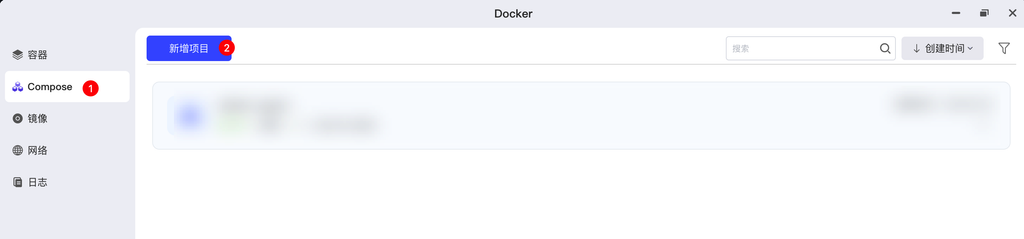
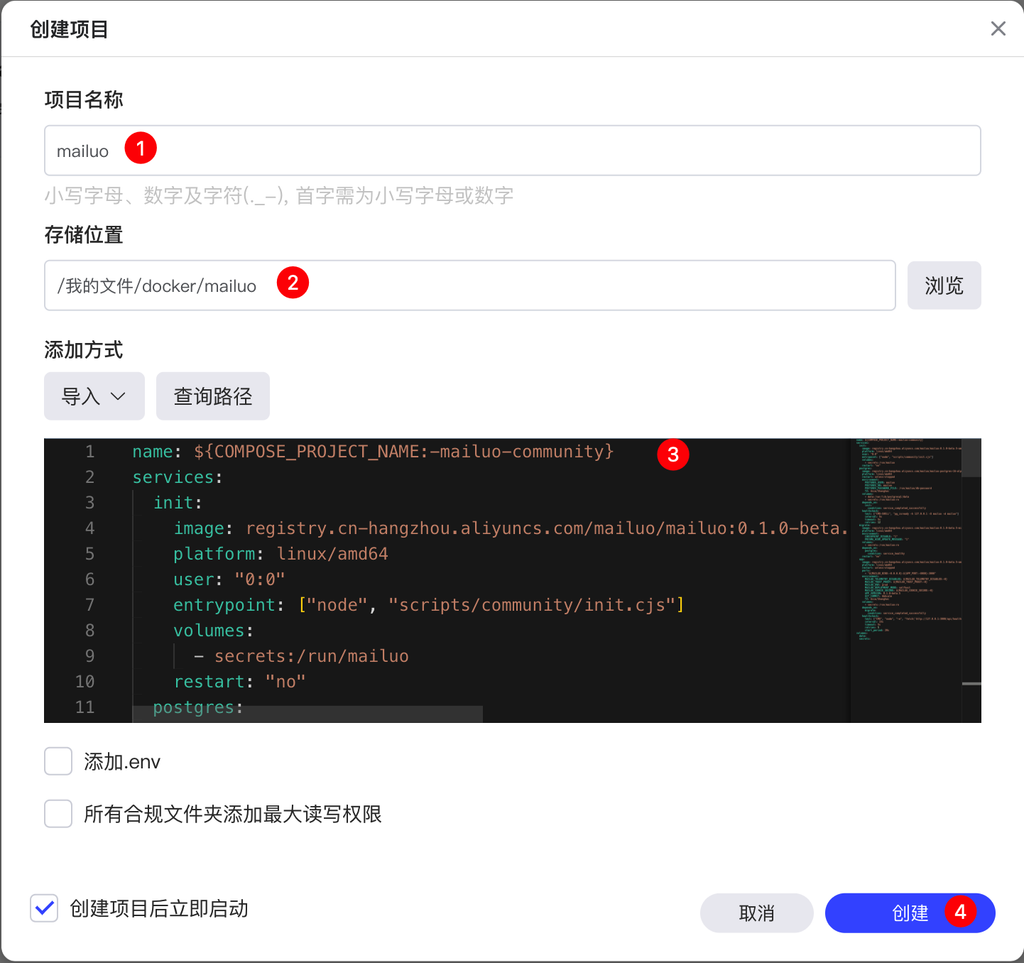
极空间打开 Docker → Compose → 新建项目,项目名填 mailuo-community,把下面的完整配置粘贴进去,点创建/启动。如果界面要求选目录,选你放应用数据的目录即可。
# Mailuo Community 0.1.0-beta.1 / linux/amd64 / port 9000.
# Store this YAML in your project folder: data/ and secrets/ are created beside it.
name: ${COMPOSE_PROJECT_NAME:-mailuo}
services:
  init:
    image: registry.cn-hangzhou.aliyuncs.com/mailuo/mailuo:0.1.0-beta.1-amd64
    platform: linux/amd64
    user: "0:0"
    entrypoint: ["node", "scripts/community/init.cjs"]
    volumes:
      - ./secrets:/run/mailuo
    restart: "no"
  postgres:
    image: registry.cn-hangzhou.aliyuncs.com/mailuo/mailuo:postgres-16-alpine-amd64
    platform: linux/amd64
    restart: unless-stopped
    environment:
      POSTGRES_USER: mailuo
      POSTGRES_DB: mailuo
      POSTGRES_PASSWORD_FILE: /run/mailuo/db-password
      TZ: Asia/Shanghai
    volumes:
      - ./data:/var/lib/postgresql/data
      - ./secrets:/run/mailuo:ro
    depends_on:
      init:
        condition: service_completed_successfully
    healthcheck:
      test: ["CMD-SHELL", "pg_isready -h 127.0.0.1 -U mailuo -d mailuo"]
      interval: 5s
      timeout: 5s
      retries: 12
  migrate:
    image: registry.cn-hangzhou.aliyuncs.com/mailuo/mailuo:0.1.0-beta.1-migrate-amd64
    platform: linux/amd64
    environment:
      CHECKPOINT_DISABLE: "1"
      PRISMA_HIDE_UPDATE_MESSAGE: "1"
    volumes:
      - ./secrets:/run/mailuo:ro
    depends_on:
      postgres:
        condition: service_healthy
    restart: "no"
  app:
    image: registry.cn-hangzhou.aliyuncs.com/mailuo/mailuo:0.1.0-beta.1-amd64
    platform: linux/amd64
    restart: unless-stopped
    ports:
      - "${MAILUO_BIND:-0.0.0.0}:${APP_PORT:-9000}:3000"
    environment:
      MAILUO_TELEMETRY_DISABLED: ${MAILUO_TELEMETRY_DISABLED:-0}
      MAILUO_TRUST_PROXY: ${MAILUO_TRUST_PROXY:-0}
      MAILUO_ENV: prod
      MAILUO_DEPLOYMENT_MODE: selfhost
      MAILUO_COOKIE_SECURE: ${MAILUO_COOKIE_SECURE:-0}
      APP_VERSION: 0.1.0-beta.1
      GIT_COMMIT: 94e6648
      TZ: Asia/Shanghai
    volumes:
      - ./secrets:/run/mailuo:ro
    depends_on:
      migrate:
        condition: service_completed_successfully
    healthcheck:
      test: ["CMD", "node", "-e", "fetch('http://127.0.0.1:3000/api/health').then(r=>{if(!r.ok)process.exit(1)}).catch(()=>process.exit(1))"]
      interval: 15s
      timeout: 5s
      retries: 5
      start_period: 20s
镜像在阿里云公开仓库,不需要登录任何账号,直接匿名拉取。如果 8080 被占用,把 ports 那行改成 "8081:3000",右边 3000 不要动。
第二步:等它自己初始化完
点启动后会依次拉起 init → postgres → migrate → app 四个容器。这里有个新手最容易误会的地方:
init和migrate是一次性任务,跑完就退出,退出码 0 是正常的,不是失败;- 最终状态应该是:
app和postgres运行中且健康,init、migrate已退出。
首次启动需要联网拉三个镜像,大概 505MB,快慢看网络。数据库密码和实例密钥都是启动时随机生成、存在独立的 secrets 数据卷里的,你什么都不用填。

第三步:设置你自己的账号
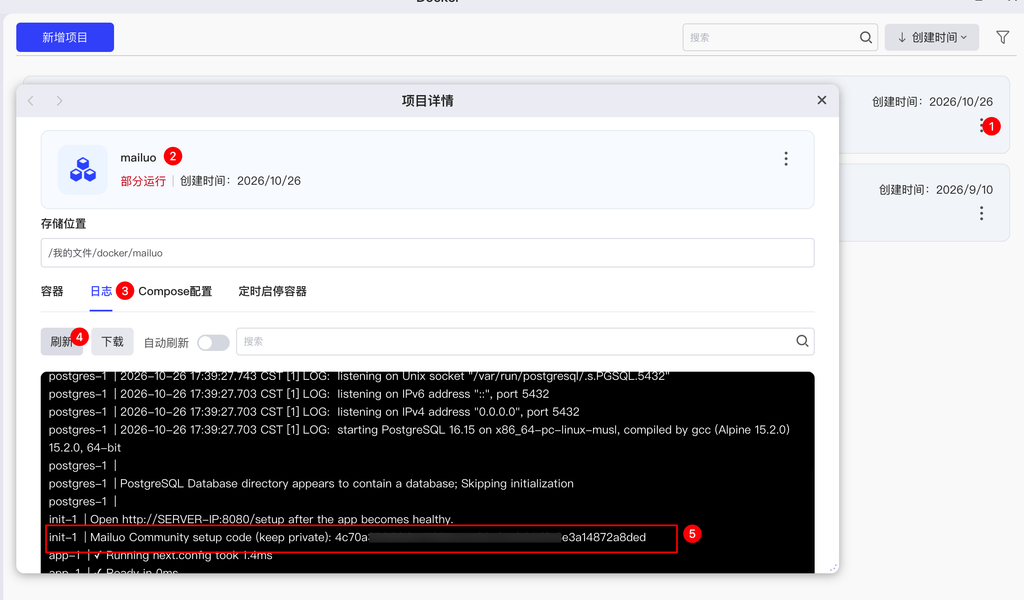
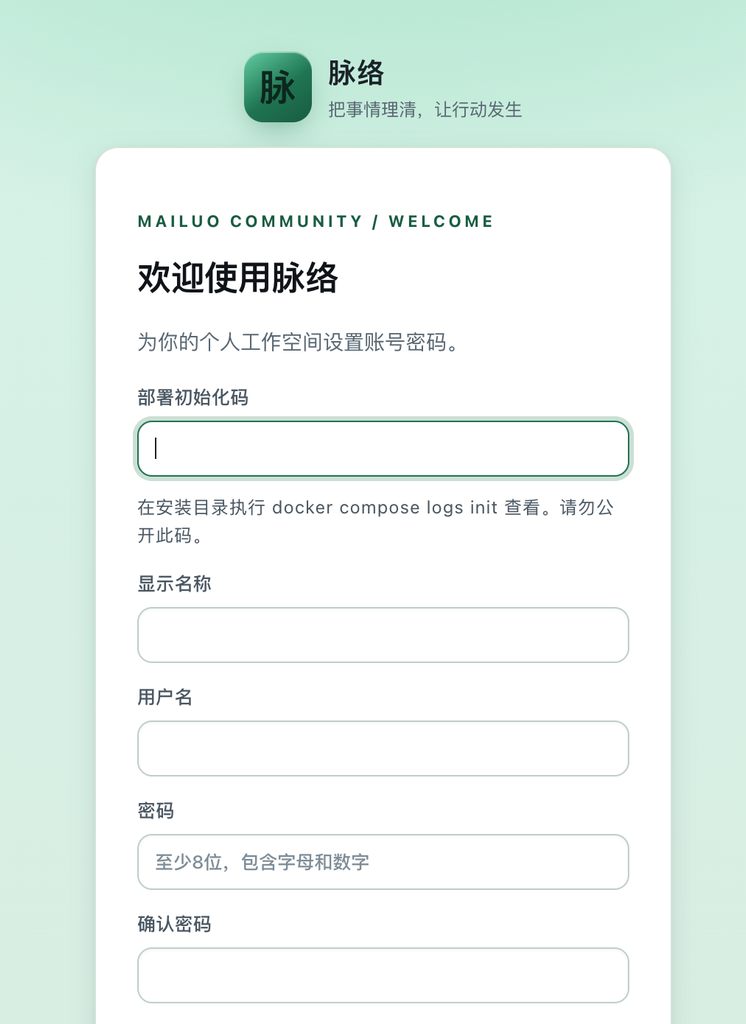
- 在容器列表里点开 init 服务的日志,找到这一行:
Mailuo Community setup code (keep private):,后面那串就是本实例的初始化码,复制下来。
- 浏览器访问
http://极空间局域网IP:8080,把初始化码填进去,再设置你自己的账号密码。 - 登录后有一页首次使用指引,跟着点一遍就熟悉了。
没有通用默认账号密码,初始化码只在首次设置时用一次,之后重启升级都不需要再设。密码忘了也不用怕,重置命令在下面 FAQ。
常见问题 FAQ
Q:init 或 migrate 一直重启/报错怎么办? 先看日志定位原因。最常见的是极空间 Compose 版本较老、不支持 service_completed_successfully 这类依赖条件——这种情况不要删掉 init/migrate 相关段落硬跑,先升级系统或告诉我你的机型和系统版本,我帮你看兼容写法。
Q:镜像拉取很慢或者失败? 阿里云杭州的仓库,国内网络一般不慢。反复失败的话检查极空间的 Docker 镜像源设置,或者换个时段重试。
Q:忘记密码了? 在极空间 SSH 或终端里进入项目目录,执行一条重置命令即可(会顺带让所有已登录设备下线):
docker compose run --rm -e MAILUO_PASSWORD='你的新密码' migrate node scripts/server/setup-account.cjsQ:手机能用吗? 浏览器直接访问 http://NAS局域网IP:8080 就是响应式页面,手机平板都能正常操作,不需要装 App。
Q:想在外面访问怎么办?⚠️ 重要 可以用极空间自带的远程访问功能,但开外网访问前请把 app 服务环境变量里的 MAILUO_COOKIE_SECURE 改为 1 再重建容器,否则登录 Cookie 在公网是明文传输的,有被窃听的风险。纯局域网用保持默认的 0 就行。
更新与数据安全
- 升级:出新版本时,把 Compose 里三个镜像 tag 换成新版本号(比如
0.1.0-beta.6-amd64),重建项目即可。项目名和data、secrets两个数据卷保持不动,数据库迁移会自动增量执行。 - 备份:定期备份
data卷(所有事项数据)和secrets卷(密钥)就够。切记不要执行docker compose down -v,-v会把数据卷一起删掉。 - 停止/重启不会丢任何数据,放心折腾。
写在最后:聊聊你的事项管理
目前社区版是 beta 阶段(0.1.0-beta.5),功能完全免费。后续计划中的方向包括多日历源同步(126 邮箱日历、苹果日历、QQ 日历的互通)和任务时间线,都是我自己用下来的真实需求。
这篇文章发出来,一半是分享工具,另一半是想讨论一个问题:大家都是怎么做个人事项管理的? 是 GTD 全家桶,还是一个备忘录走天下?「等待别人回复」这类悬而未决的事你是怎么追踪的?欢迎在评论区聊聊你的用法和痛点,有价值的需求我会考虑排进后续版本。
